wps教程:从安装到文档接续,新手按任务完成首次上手
第一次安装 WPS,常见难点不是打开软件,而是选对设备版本、找到下载入口,并确认旧文档和新设备能否顺利接上。本教程按实际操作顺序说明安装前检查、首次配置、更新判断与迁移方法,附有文件打不开和云端不同步时的排查步骤。WPS 官方获取中心覆盖 Windows、Mac、Linux、Android 与 iOS;截至2026年10月,具体可用版本以下载页面为准。
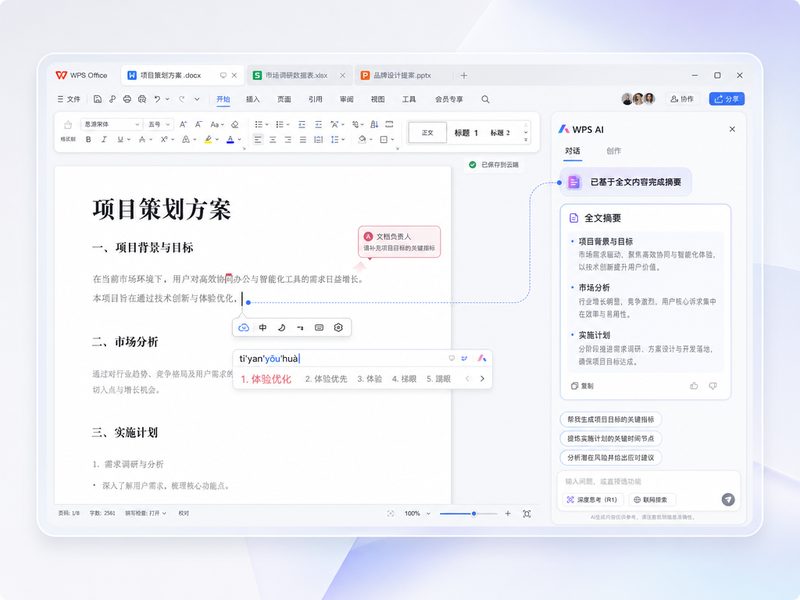
先确认你要处理的是哪台设备和哪类文件,再开始安装:电脑端适合整理旧文档与配置默认程序,手机端适合查看、批注和临时修改。以下步骤以 WPS 官方获取中心当前提供的版本为准,不假设所有系统都使用同一安装包。
先按设备选安装包,避免下载后无法运行
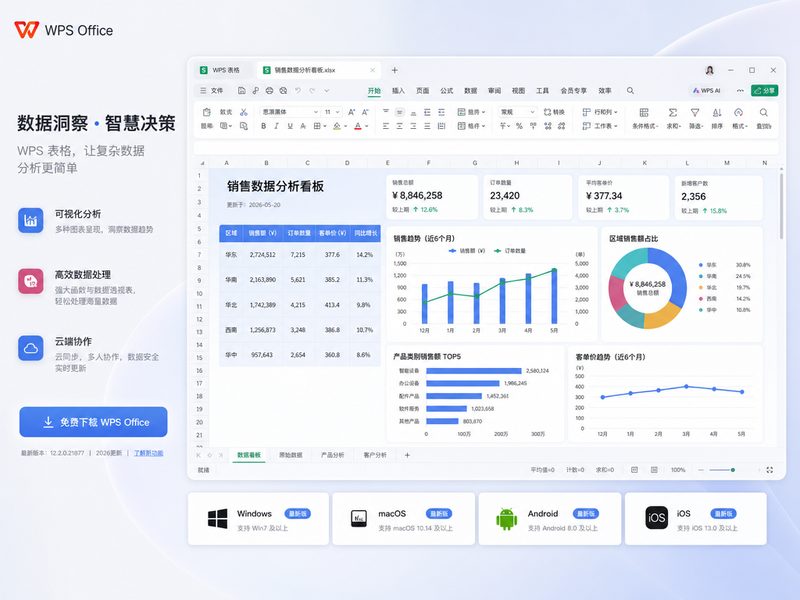
打开官方获取中心 /download.html,先核对设备系统,再选择对应客户端。页面提供 Windows、Mac、Linux 及移动端版本;Windows 下载项标注支持 Win7/10/11,并提供 64 位版,macOS 版说明原生适配 Apple Silicon,Android 与 iOS 可从对应移动端入口获取。不要把手机安装包用于电脑,也不要仅凭“64 位”字样判断 Mac 版本。安装前检查系统架构、剩余存储空间和网络状态;若设备由单位管理,先确认是否允许安装软件。页面信息如有调整,以下载页当时展示的要求为准。
首次打开先处理默认程序和文件位置
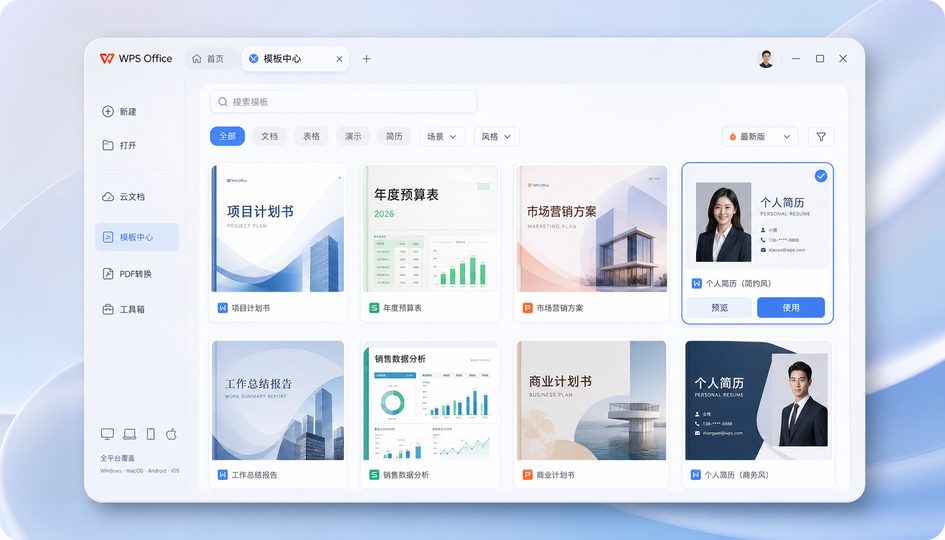
安装完成后先启动 WPS,再从本机选一份可复制的文档测试打开、编辑和另存为。若 Windows 双击 DOCX 或 XLSX 仍进入其他办公软件,可在系统的“默认应用”设置中按文件类型调整关联;这比重复安装更直接。首次使用时,确认文档默认保存到本地还是云文档,并记下常用文件夹位置。处理工作资料前,可先关闭不需要的开机启动或通知选项,避免提示打断编辑。菜单名称会随系统和软件界面变化,遇到差异时以当前客户端显示为准。
更新前确认来源、版本与文件状态
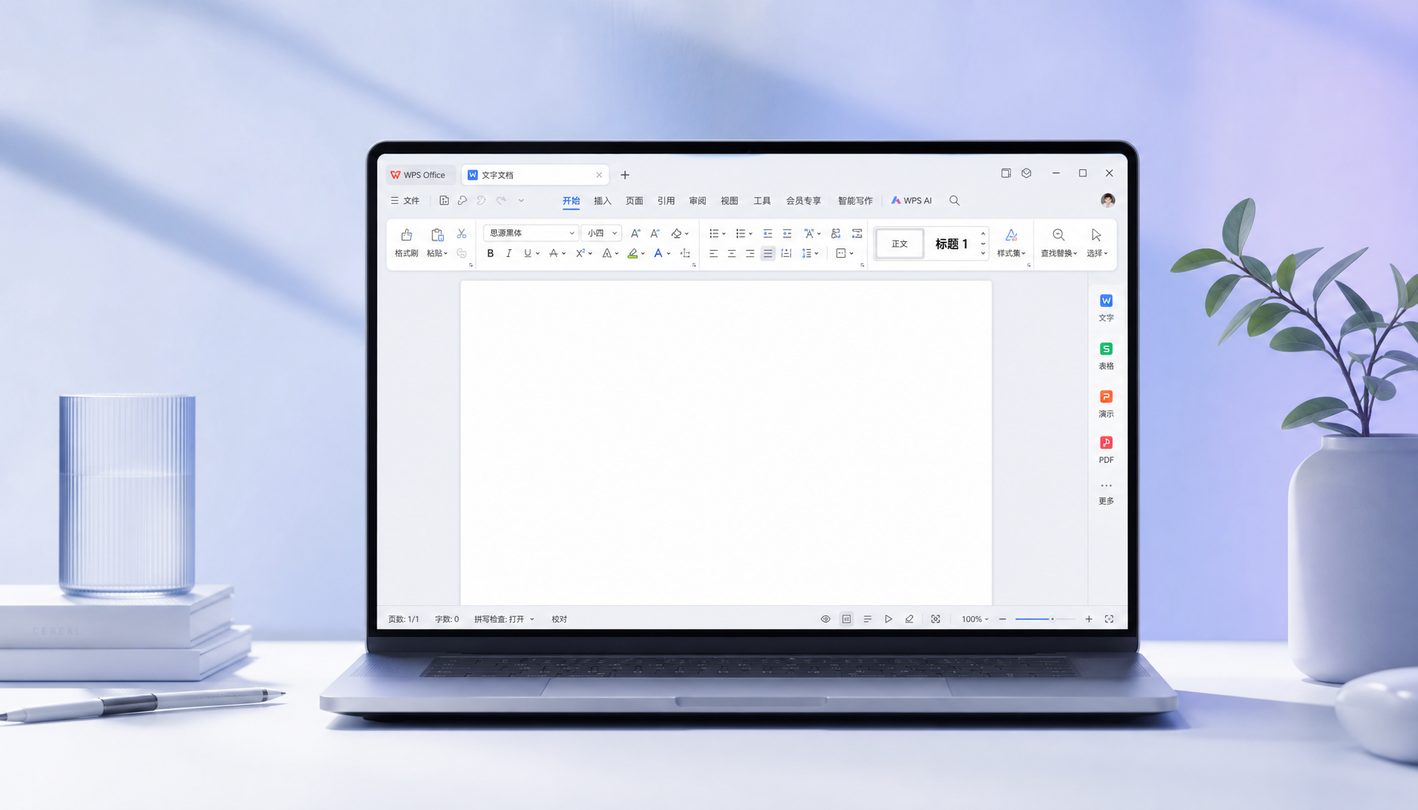
截至2026年10月,官方页面使用“最新版”等动态表述,若页面没有明确列出具体版本号,不要根据搜索结果或安装包文件名猜测版本。需要更新时,从 WPS 客户端提供的更新入口或官方 /download.html 获取安装程序;先保存并关闭正在编辑的文件,再按安装向导操作。若单位电脑由管理员统一维护,应先确认更新权限和内部软件要求。更新后打开一份常用文档,检查字体、表格公式和打印预览是否正常。安装失败时,先核对系统是否符合页面要求、磁盘空间是否充足,再重新获取官方安装包。
换电脑时先找齐文件,再安排同步
迁移前把文档分成两类:已经保存在云文档的文件,以及仅存于旧电脑本地的文件。WPS 云文档支持多设备同步、实时保存与多人在线编辑;但本地文件不会因为安装了新设备客户端就自动上传。先在旧电脑确认文件夹和最近使用记录,将重要本地文件复制到移动硬盘或经确认的云端位置,再在新设备登录相应账号并抽查文件是否可打开。多人共用的资料还要确认账号和共享权限。不要在旧设备尚未备份时批量删除文件或清理云端内容。
文件打不开或云端没更新时逐项定位
例如,手机上刚修改的表格在电脑端仍显示旧内容,先检查两端是否登录同一账号、网络是否可用,再回到手机确认编辑已保存;随后在电脑端重新打开云文档,而不是继续编辑旧的本地副本。若 DOCX 双击后提示格式异常,先在 WPS 内使用“打开”选择文件,并确认文件大小不是零;重要资料可先复制一份,再尝试修复或转换,避免覆盖原件。若安装包无法启动,核对系统版本和安装包来源;仍不能解决时,记录设备系统、文件格式和提示内容,再联系官方支持。
常见问题
同一账号登录新电脑后,桌面上的旧文件为什么没有自动出现?
账号登录不会自动搬运旧电脑硬盘中的本地文件。请先在旧设备定位并备份这些文件,再上传到云文档或通过受信任的存储介质转移;云端文件则需确认新设备登录的是同一账号。
下载页没有显示明确版本号,怎么判断安装包是否合适?
不要推测版本号。以 /download.html 当前标注的系统支持范围和客户端类型为准,Windows 用户还需核对 64 位等选项;如果系统或设备架构不明确,先查看设备系统信息再下载。
手机改过的文件在电脑上没变化,先检查什么?
先确认两端账号一致、手机端编辑已保存且网络正常,再在电脑端重新打开云文档。若电脑打开的是本地副本,它不会自动反映云端更改;检查文件位置后再决定是否替换,避免覆盖较新的内容。
总结
前往 WPS 官方下载入口 /download.html,按设备选择当前可用版本;需要继续学习表格函数,可访问 /course.html,了解云文档同步与多人协作可查看 /cloud.html。